 Sigrika


Immich Docker Compose 部署教程|私有云相册、手机照片视频自动备份、NAS 部署
🎉 前言!
准备好你的 Linux 环境(极空间、群晖、威联通、树莓派,或任意一台 Linux 服务器),跟着我一步步操作必定能运行起来
**PS:**写于2026年4月3日,后续更新可能新增配置会不适用
如果在任何步骤卡住,可以直接复制报错问AI
如果不出意外的话,完成三步快速启动后就可以访问了
为了照顾新手小白所以尽可能的多写点^^
作者:一个从坑里爬出来的技术爱好者
一、🎯 一键部署方案
两个配置文件获取方案,选择一个即可:
📥 方案一:从官方下载(推荐)
# 创建部署目录mkdir -p ./immich-appcd ./immich-app
# 下载最新配置文件wget https://github.com/immich-app/immich/releases/latest/download/docker-compose.ymlwget https://github.com/immich-app/immich/releases/latest/download/example.envmv example.env .env⚡ 方案二:使用我的配置 (复制粘贴)
-
可以根据自己个性需求修改配置,如果你是小白只修改
.env文件的用户名和密码即可 -
创建docker-compose.yml文件
# 警告: 安装 Immich 请遵循官方指南: https://docs.immich.app/install/docker-compose## 请务必使用当前发行版对应的 docker-compose.yml:## https://github.com/immich-app/immich/releases/latest/download/docker-compose.yml## main 分支上的配置文件可能与最新发行版不兼容
# 项目名称name: immich
services: # Immich 主服务 immich-server: container_name: immich_server image: ghcr.io/immich-app/immich-server:${IMMICH_VERSION:-release} # 硬件转码加速配置(如需开启取消注释) # extends: # file: hwaccel.transcoding.yml # service: cpu # 可设置为 [nvenc, quicksync, rkmpp, vaapi, vaapi-wsl] 开启硬件加速转码 volumes: # 请勿修改此行。如需更改媒体文件存储路径,请编辑 .env 文件中的 UPLOAD_LOCATION - ${UPLOAD_LOCATION}:/data - /etc/localtime:/etc/localtime:ro env_file: - .env ports: - '2283:2283' depends_on: - redis - database restart: always healthcheck: disable: false
# 机器学习服务(人脸识别、图像分类等) immich-machine-learning: container_name: immich_machine_learning # 硬件加速配置,可在镜像标签后添加 -[armnn, cuda, rocm, openvino, rknn] # 示例: ${IMMICH_VERSION:-release}-cuda image: ghcr.io/immich-app/immich-machine-learning:${IMMICH_VERSION:-release} # 硬件加速配置(如需开启取消注释)- 详见官方文档 # extends: # file: hwaccel.ml.yml # service: cpu # 可设置为 [armnn, cuda, rocm, openvino, openvino-wsl, rknn] 开启硬件加速推理 volumes: - model-cache:/cache env_file: - .env restart: always healthcheck: disable: false
# 缓存数据库 redis: container_name: immich_redis image: docker.io/valkey/valkey:9@sha256:3eeb09785cd61ec8e3be35f8804c8892080f3ca21934d628abc24ee4ed1698f6 healthcheck: test: redis-cli ping || exit 1 restart: always
# 主数据库 database: container_name: immich_postgres image: ghcr.io/immich-app/postgres:14-vectorchord0.4.3-pgvectors0.2.0@sha256:bcf63357191b76a916ae5eb93464d65c07511da41e3bf7a8416db519b40b1c23 environment: POSTGRES_PASSWORD: ${DB_PASSWORD} POSTGRES_USER: ${DB_USERNAME} POSTGRES_DB: ${DB_DATABASE_NAME} POSTGRES_INITDB_ARGS: '--data-checksums' # 如果数据库存储在机械硬盘上,取消下面这行注释 DB_STORAGE_TYPE: 'HDD' volumes: # 请勿修改此行。如需更改数据库存储路径,请编辑 .env 文件中的 DB_DATA_LOCATION - ${DB_DATA_LOCATION}:/var/lib/postgresql/data shm_size: 128mb restart: always healthcheck: disable: false
# 数据卷volumes: model-cache:二、🚀 三步快速启动
1️⃣ 基础配置
- 创建.env文件-你需要修改
DB_USERNAME、DB_DATABASE_NAME
# Immich 环境变量示例# 可以在 https://immich.app/docs/install/environment-variables 中查看所有支持的变量
# 上传文件存储路径,建议设置为一个专用目录UPLOAD_LOCATION=./library
# 数据库文件存储路径,注意网络共享目录不支持用于数据库DB_DATA_LOCATION=./postgres
# 设置时区,这里示例中将时区设置为上海TZ=Asia/Shanghai
# 指定要使用的 Immich 版本IMMICH_VERSION=release
# 数据库基本配置=DB_USERNAME=你的用户名# 数据库密码,建议修改为随机密码,且仅包含 A-Za-z0-9 字符DB_PASSWORD=你的密码DB_DATABASE_NAME=immich2️⃣ 启动服务
# 启动所有容器docker compose up -d3️⃣ 访问验证
-
🌐 浏览器访问:
http://你的服务器IP:2283 -
🔍 检查状态:
docker compose ps -
📊 查看日志:
docker compose logs -f
三、⚡ 核心功能亮点
✅ 自动备份 - 从手机自动同步照片
✅ 智能相册 - AI 自动整理分类
✅ 人脸识别 - 自动识别人物分组
✅ 隐私安全 - 数据完全自主掌控
✅ 跨平台 - 支持 Web/iOS/Android
四、🛠️ 常用管理命令
-
📁 需要注意:此命令必须在与
docker-compose.yml文件相同的目录下执行才可生效 -
否则可能报错:
no configuration file provided: not found
# 📈 查看服务状态docker compose ps
# 📋 查看实时日志docker compose logs -f
# 🔄 重启服务docker compose restart
# ⏹️ 停止服务docker compose down
# 🔼 更新到最新版docker compose pulldocker compose up -d五、🛠️ 简化管理命令-设置别名
- 复制粘贴即可
echo "# Immich 核心管理别名alias dps='docker compose ps' # 📈 查看服务状态alias dlog='docker compose logs -f' # 📋 查看实时日志alias drestart='docker compose restart' # 🔄 重启服务alias dstop='docker compose down' # ⏹️ 停止服务alias dup='docker compose up -d' # 🆙 启动服务alias dpull='docker compose pull' # 🔼 拉取新镜像alias dupdate='docker compose pull && docker compose up -d' # ⚡ 一键更新" >> ~/.bashrc && source ~/.bashrc🎮 使用说明
设置后,你的命令就简化为:
dps # 原命令:docker compose psdlog # 原命令:docker compose logs -fdrestart # 原命令:docker compose restartdstop # 原命令:docker compose downdup # 原命令:docker compose up -ddpull # 原命令:docker compose pulldupdate # 原命令组合:docker compose pull && docker compose up -d六、💡 验证是否生效
# 验证别名已设置alias dps# 应该显示:alias dps='docker compose ps'七、🎯 Immich 初始化配置指南
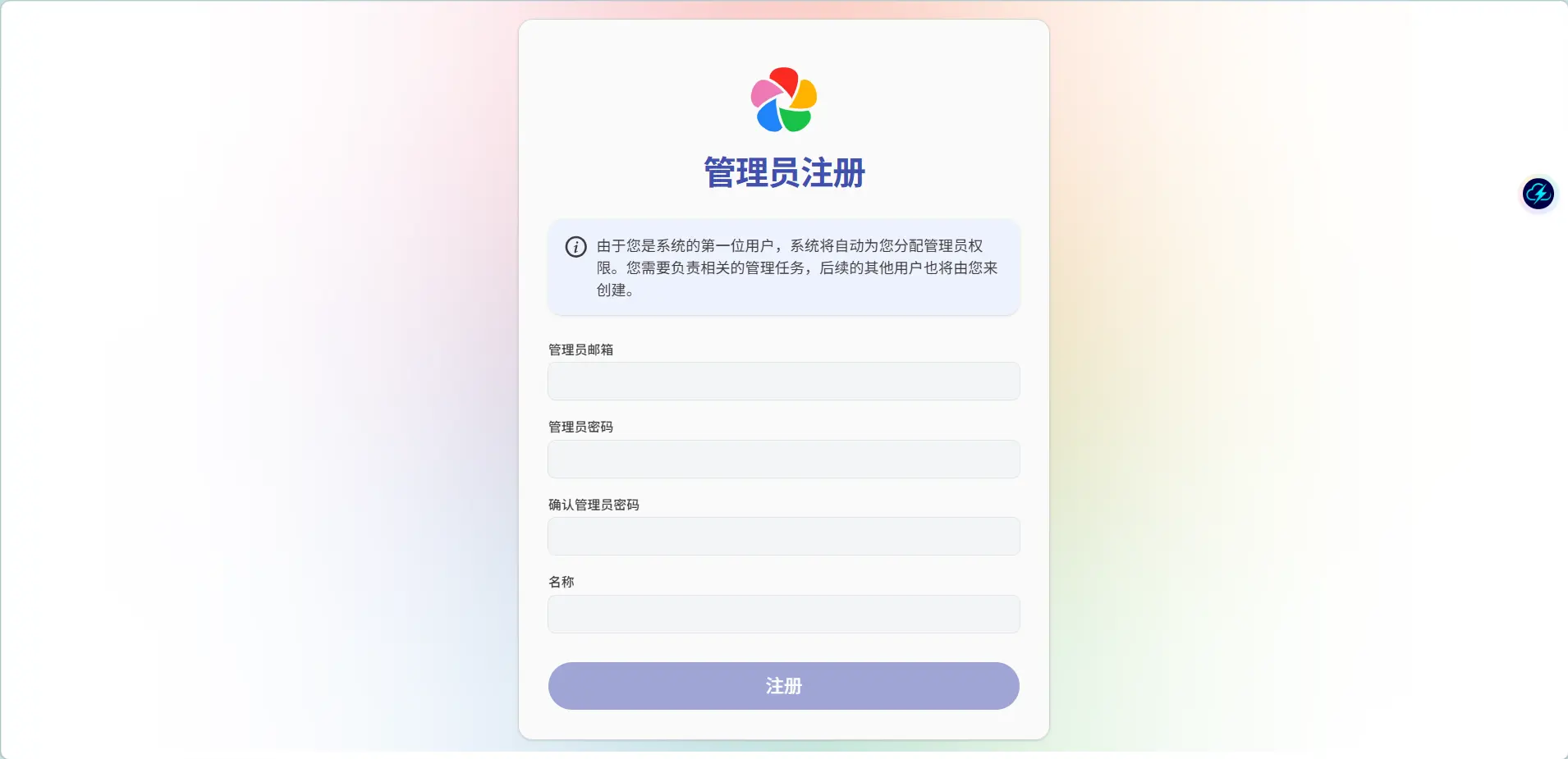
1️⃣ 访问注册页面
首先,在浏览器打开你部署的 Immich 地址(例如:http://你的服务器IP:2283),来到首次使用的注册页面。
2️⃣ 配置存储模板(关键步骤)
注册登录后,进入设置 → 存储模板,这是最重要的配置项之一。
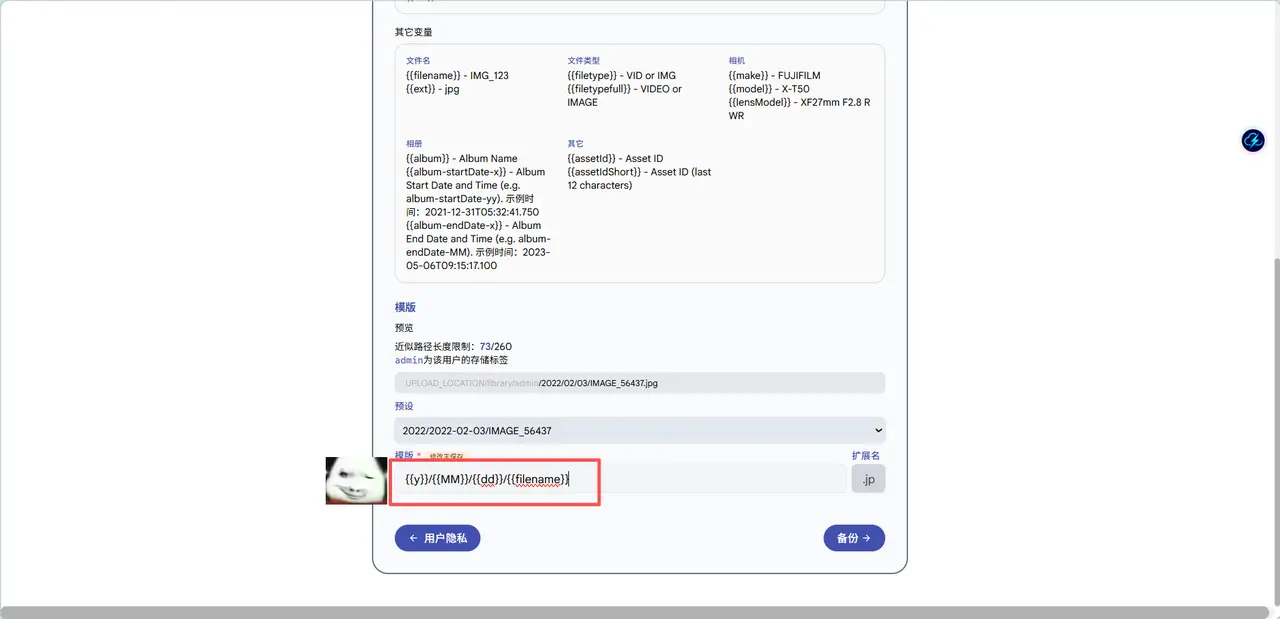
- 🎯 推荐使用我的配置模板:
{{y}}/{{MM}}/{{dd}}/{{filename}}📁 格式说明:
-
{{y}}→ 年份(如:2026) -
{{MM}}→ 月份(如:05) -
{{dd}}→ 日期(如:20) -
{{filename}}→ 原始文件名
✨ 效果预览:一张在 2026年5月20日上传的 photo.jpg会被自动归类到:
上传文件夹/2026/05/20/photo.jpg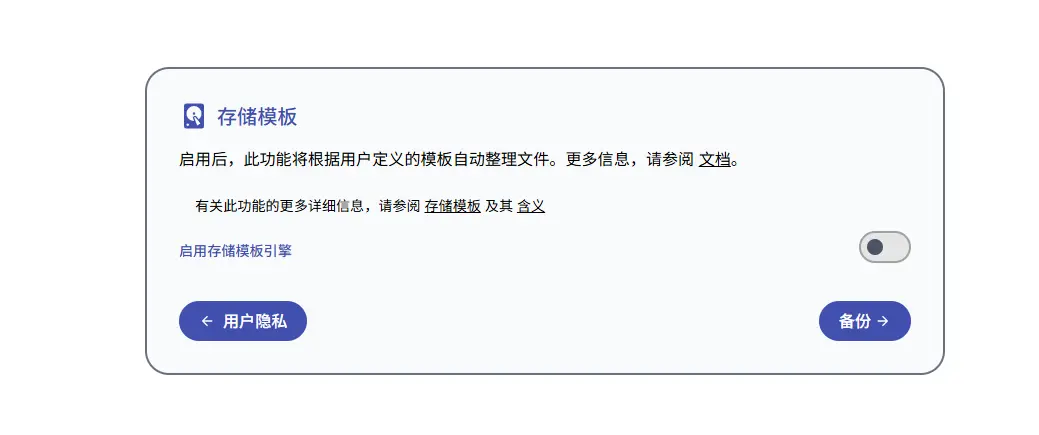
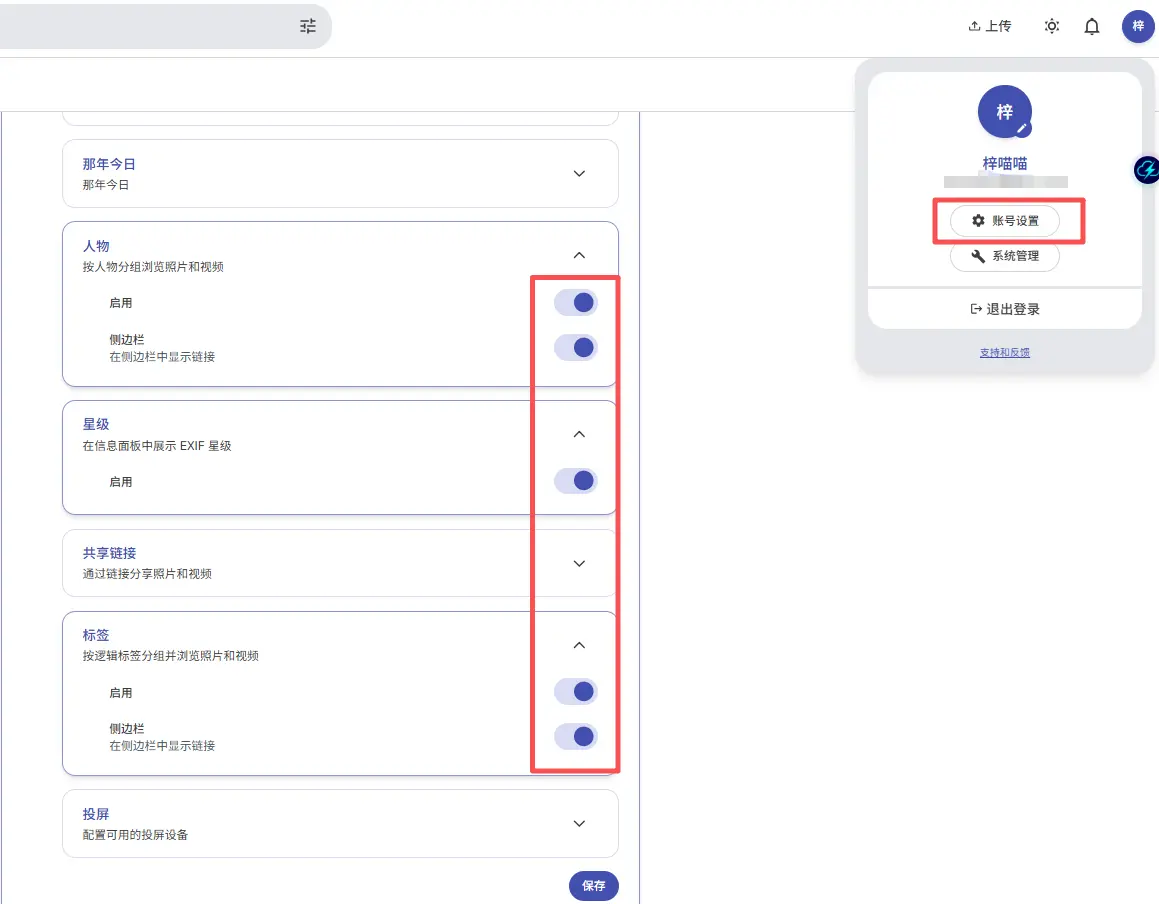
完成初始化设置后点击右上角账号设置,把能用的功能都打开
八、🎉 完成部署!
✨ 恭喜!你的私有照片库已部署完成!
📱 现在可以:
-
在浏览器中创建管理员账户
-
下载手机 App 开启自动备份
-
享受完全私有的 Google Photos 体验!
💡 提示:首次使用建议先上传少量照片测试,确认功能正常后再进行批量导入。
九、💡 优化建议
🎯 性能优化:
-
将
./postgres数据库文件夹路径优先放在固态硬盘,./library存放照片文件夹可以放在机械硬盘 -
根据硬件配置添加 GPU 加速(可选)
🔐 安全设置:
-
修改默认数据库密码
-
配置 HTTPS 访问
-
设置防火墙规则
十、🔧 Immich 常见问题解决代码指南
解决方法:修改端口映射
# 编辑 docker-compose.yml 文件vim docker-compose.yml找到以下配置行:
# 原始配置ports:- '2283:2283'修改为:
# 修改后配置(将主机端口改为 2284)ports:- '2284:2283'保存后重启服务:
docker compose downdocker compose up -d解决方法:设置存储目录权限
# 为 Immich 的存储目录设置适当权限sudo chmod 755 ./library
# 如果使用自定义存储路径,请相应修改路径# 例如:sudo chmod 755 /path/to/your/librarysudo chown -R $(whoami):$(whoami) ./library解决方法:检查详细错误日志
# 查看所有服务的完整日志docker compose logs
# 查看特定服务的日志docker compose logs immich-serverdocker compose logs databasedocker compose logs redis
# 查看最近 50 行日志docker compose logs --tail=50
# 实时追踪日志输出docker compose logs -f
# 查看更早的日志(如果服务已停止)docker compose logs --no-log-prefix解决方法:检查防火墙设置,总有一个命令适合你
在开始之前,先确认你的系统使用了哪种防火墙。
# 查看系统防火墙状态sudo ufw statussudo firewall-cmd --statesudo iptables -L -n情况 A:如果你使用 UFW(Ubuntu/Debian 常见)
# 开启 2283 端口sudo ufw allow 2283/tcp
# 查看规则是否已添加sudo ufw status
# 重新加载防火墙规则sudo ufw reload情况 B:如果你使用 Firewalld(CentOS/RHEL/Fedora 常见)
# 永久开启 2283 端口sudo firewall-cmd --zone=public --add-port=2283/tcp --permanent
# 重新加载防火墙规则sudo firewall-cmd --reload
# 验证端口已开放sudo firewall-cmd --zone=public --list-ports情况 C:如果你使用 iptables(传统系统)
# 允许 2283 端口的 TCP 流量sudo iptables -A INPUT -p tcp --dport 2283 -j ACCEPT
# 保存规则(根据系统不同)# Ubuntu/Debian:sudo iptables-save > /etc/iptables/rules.v4# 或sudo netfilter-persistent save
# RHEL/CentOS 7+:sudo service iptables save# 使用 netstat 检查端口监听状态sudo netstat -tulpn | grep 2283
# 使用 ss 命令sudo ss -tulpn | grep 2283
# 从本机测试端口连通性telnet localhost 2283# 或nc -zv localhost 2283如果按照你之前提到的解决方案,已将端口从 2283 修改为 2284:
# 开放 2284 端口(UFW)sudo ufw allow 2284/tcp
# 开放 2284 端口(Firewalld)sudo firewall-cmd --zone=public --add-port=2284/tcp --permanentsudo firewall-cmd --reload# 检查 2283 端口是否开放sudo ufw status# 或sudo firewall-cmd --list-ports
# 开放 2283 端口(Ubuntu/Debian)sudo ufw allow 2283/tcpsudo ufw reload
# 开放 2283 端口(CentOS/RHEL/Fedora)sudo firewall-cmd --zone=public --add-port=2283/tcp --permanentsudo firewall-cmd --reload
# 如果你修改了端口(如 2284),则开放对应端口sudo ufw allow 2284/tcp文章分享
如果这篇文章对你有帮助,欢迎分享给更多人!
评论区

夏日星炬·学院回响

距离开展:
鸣潮 · 巡回演唱会

距离开展:
上海Bilibili World

距离开展:
距离 --
--
--

 提供图片加速服务